Tutorial Actualizar Proyecto Lock&Puzzle en Netlify
Guía y Tutorial Paso a Paso

Actualiza y Re-sube tu Proyecto a Netlify

Aprende a modificar tus props digitales y ponerlos en línea de nuevo

¿Necesitas cambiar una contraseña o actualizar la apariencia de un puzle ya publicado? En este tutorial te explicamos paso a paso cómo modificar la configuración de tus pruebas digitales y volver a subir tu proyecto completo a Netlify sin complicaciones.
Las Tres Fases de la Actualización

Sigue este proceso estructurado para realizar cambios en tus puzles y actualizar la versión pública.

1. Modificar Parámetros

Edita el archivo de ajustes (`settings.js`) en la carpeta de tu accesorio para cambiar contraseñas, imágenes o mensajes.

2. Re-subir a Netlify

Arrastra la carpeta contenedora completa con todas tus pruebas al área de "Production Deploys" en tu panel de control.

3. Verificar Cambios

Confirma que has subido el proyecto correctamente y comprueba el nuevo funcionamiento directamente en la web.

Ver Tutorial en Vídeo

Puedes verlo aquí o verlo en Youtube para poder dejar un like.

...o continúa leyendo para ver el tutorial escrito.

Fase 1

Modificar los Ajustes del Proyecto

Haz clic en las imágenes para verlas a mayor tamaño

1.1

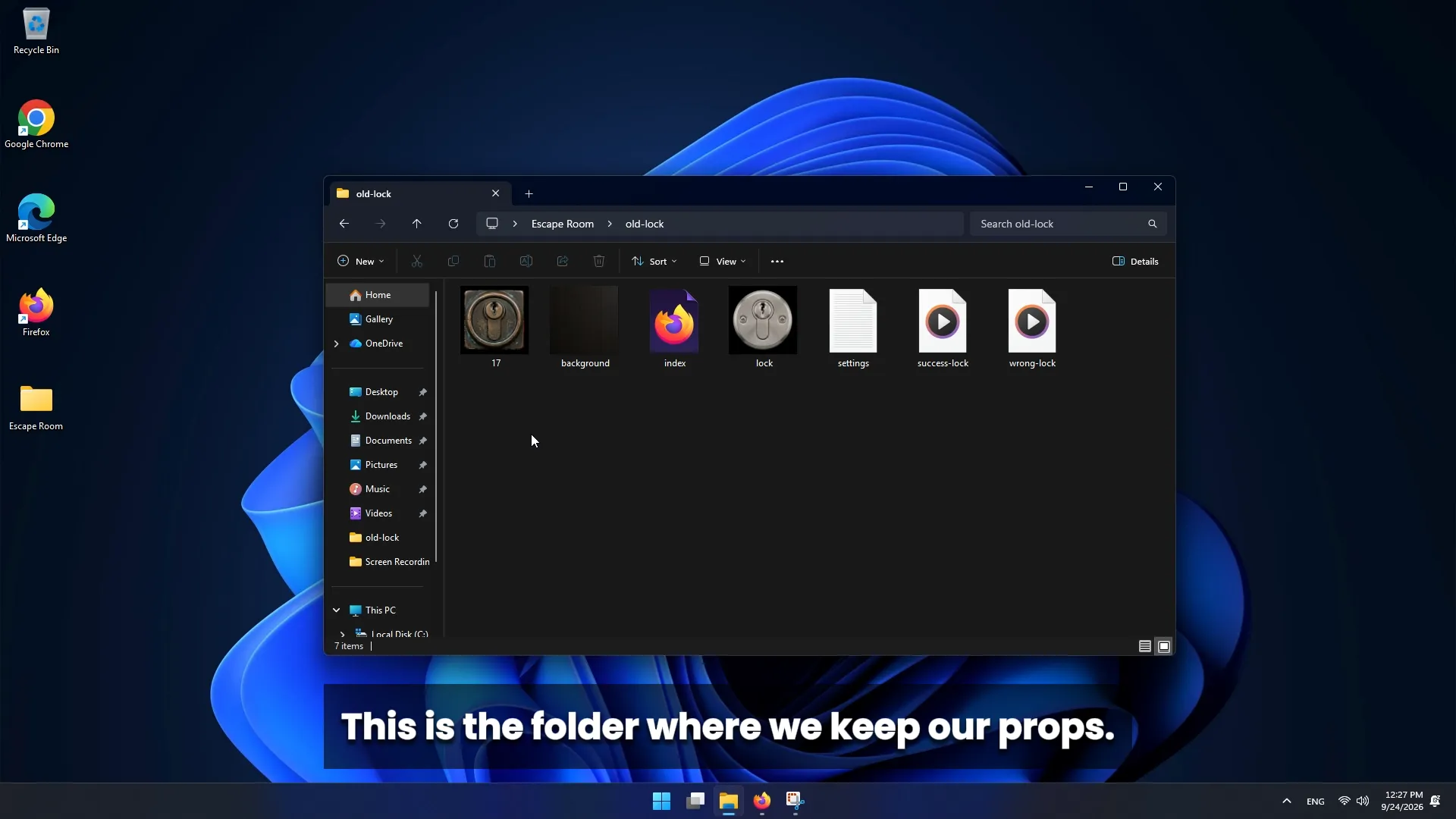
Abrir la carpeta del accesorio

Abrir la carpeta del accesorio

Accede a la carpeta local de tu ordenador donde guardas las diferentes carpetas del proyecto. Abre la carpeta del puzle específico que deseas modificar (por ejemplo, old-lock).

1.2

Abrir y editar settings.js

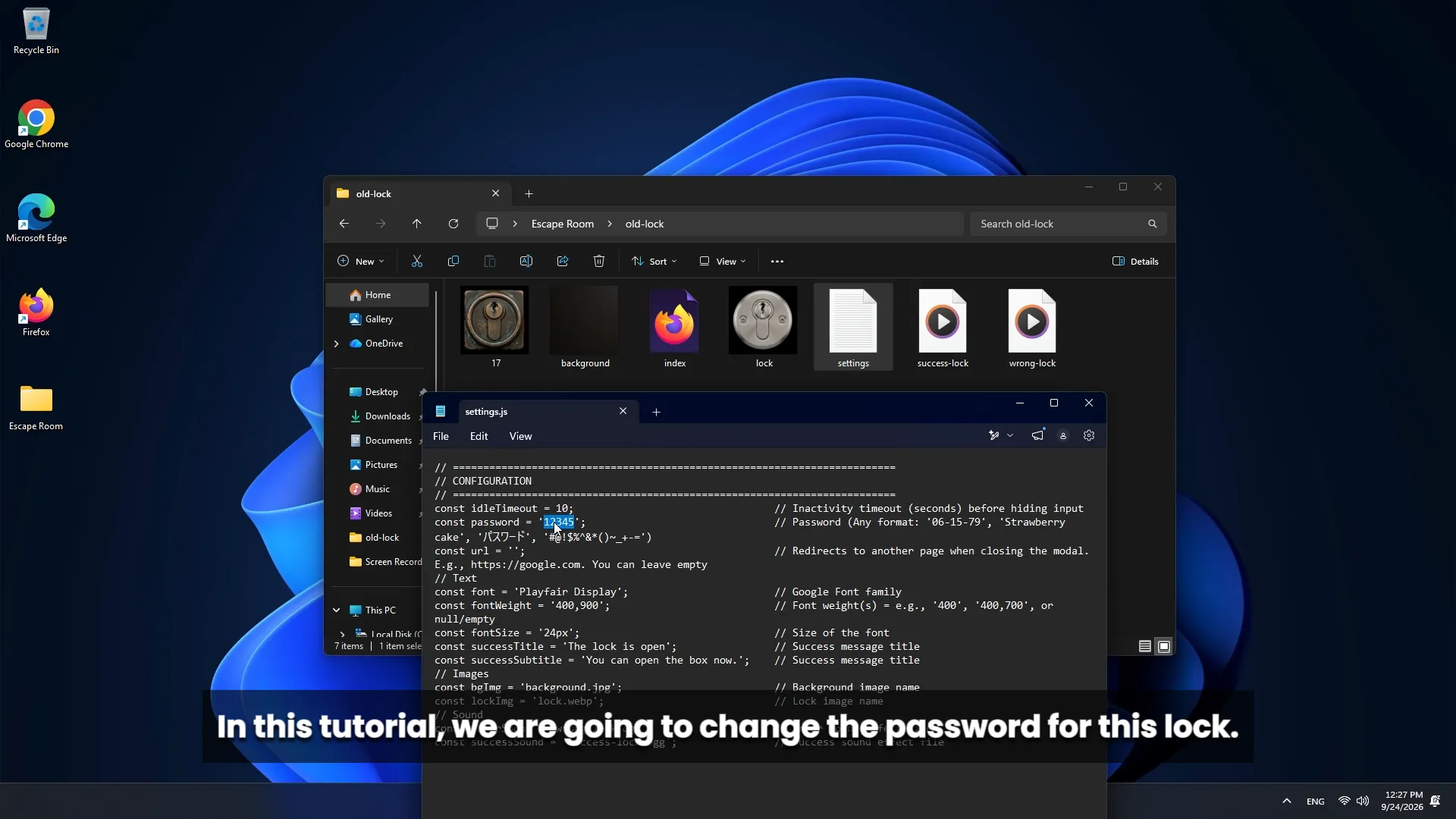
Editar settings.js

Abre el archivo settings.js con un editor de texto o código para cambiar los parámetros requeridos. Por ejemplo:

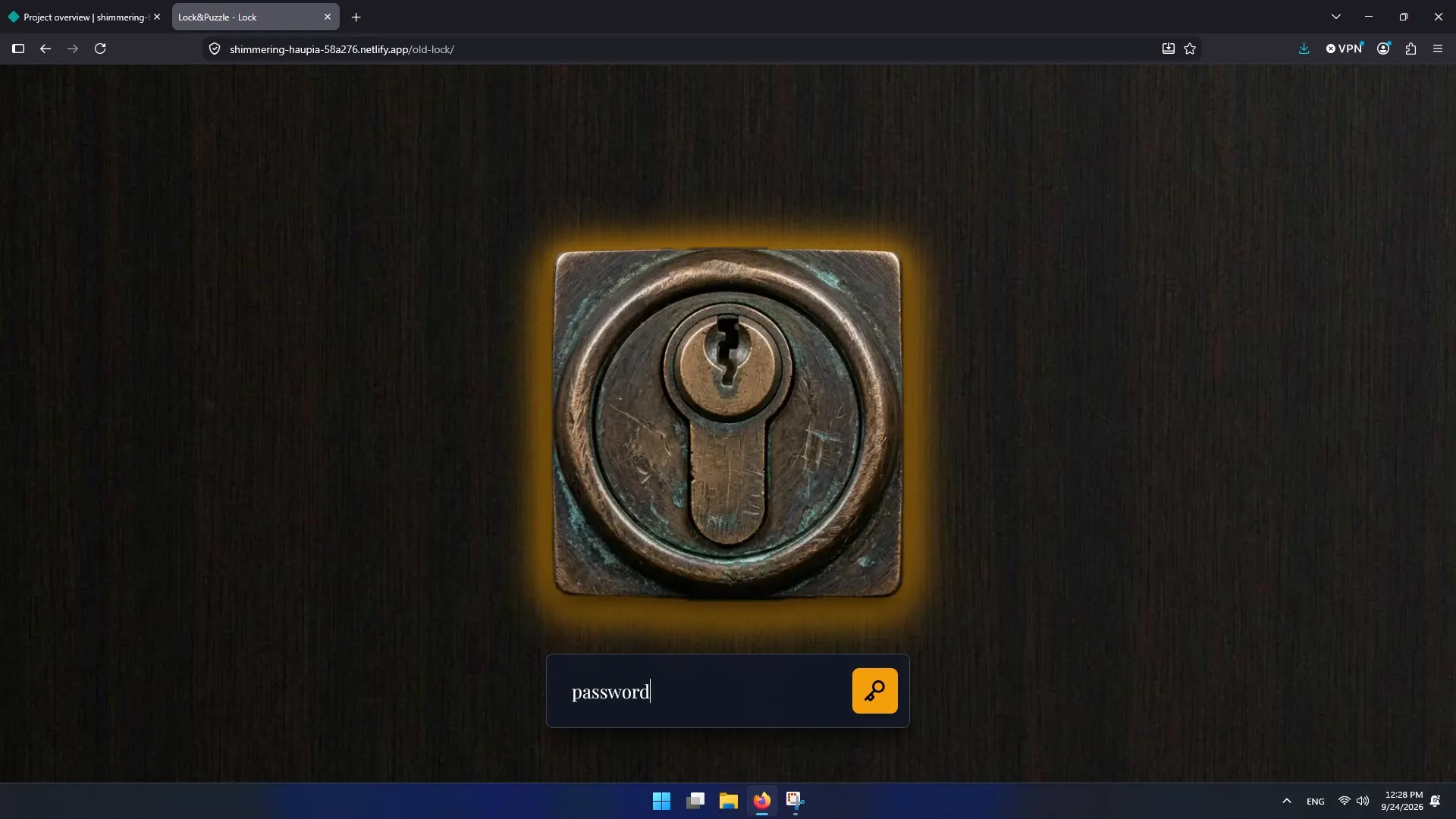
  • Contraseña: Edita el valor de la variable de la contraseña (ej. cambiar de 12345 a password).
  • Imagen de fondo / Candado: Cambia la ruta del archivo de imagen si deseas sustituir el diseño por uno diferente.
1.3

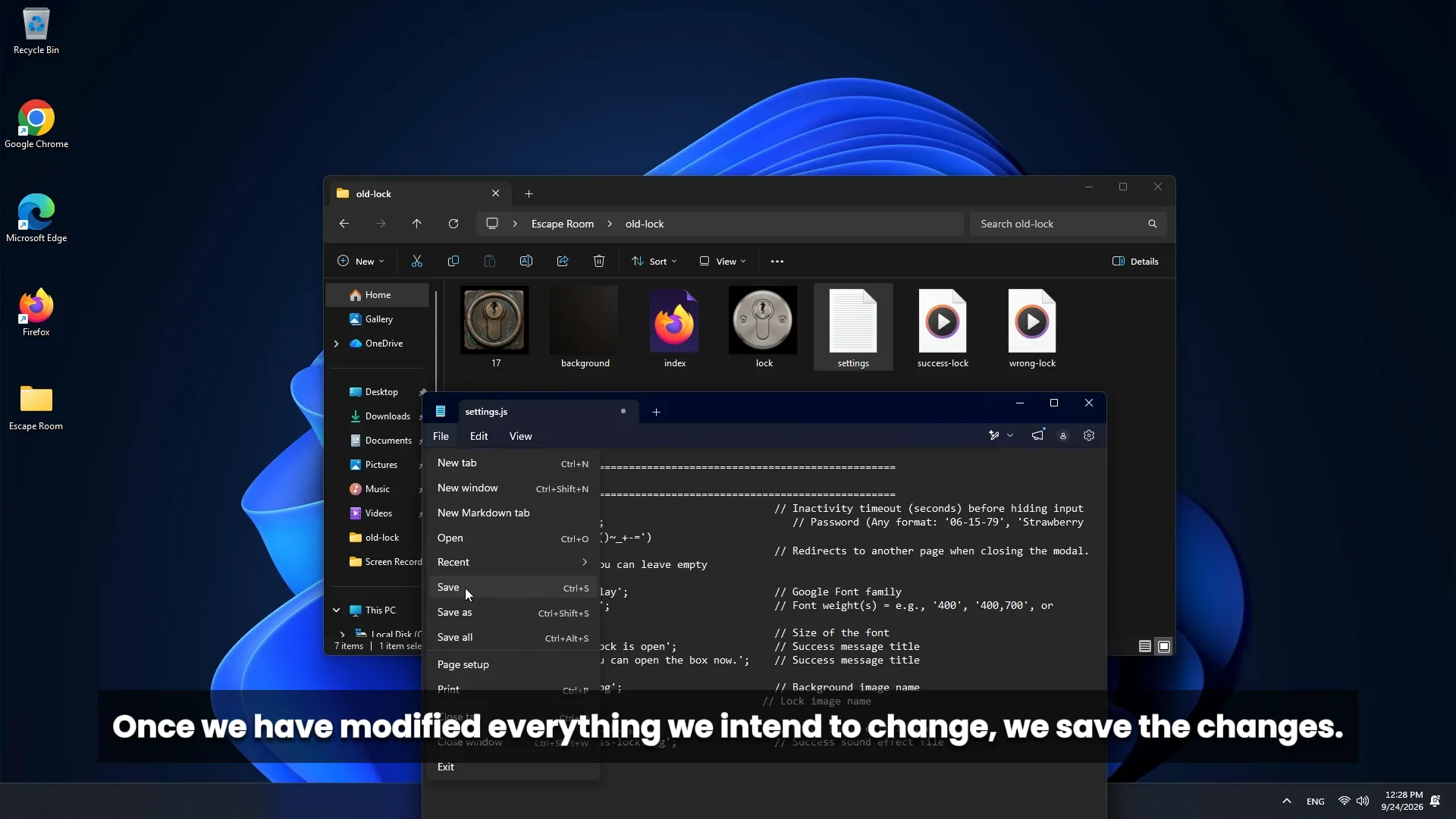
Guardar los cambios

Guardar los cambios

Una vez realizadas las modificaciones necesarias en el código de configuración, guarda el archivo settings.js antes de cerrar el editor.

Fase 2

Re-subir la Carpeta Completa a Netlify

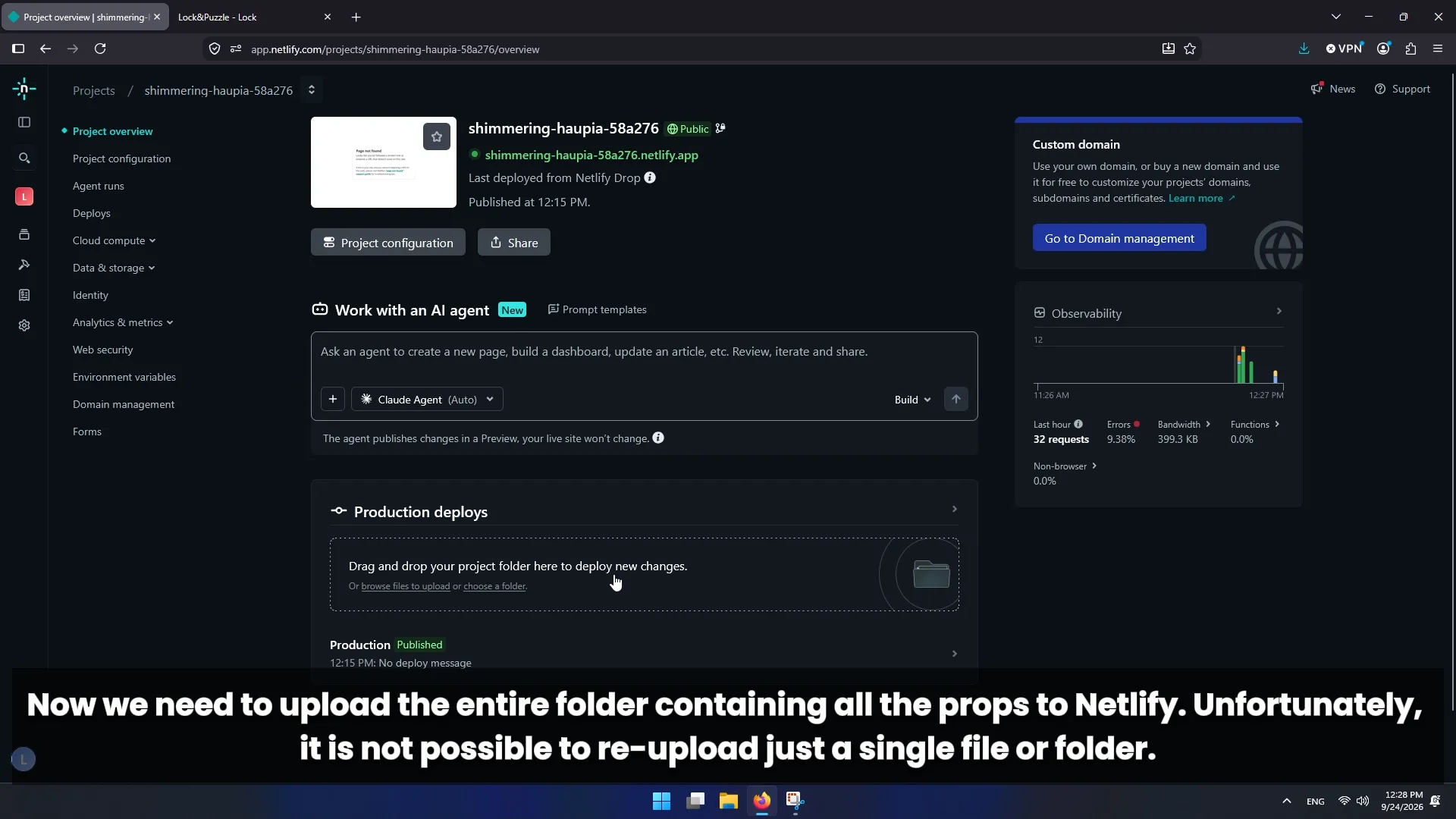
¡Recuerda! No es posible volver a subir un único archivo o subcarpeta por separado; se debe re-subir la carpeta raíz completa que contiene todos los accesorios. En este ejemplo, sería la carpeta EscapeRoom.

2.1

Acceder al área Production Deploys

Acceder al área Production Deploys

Entra en tu cuenta de Netlify y accede a la sección de administración de tu sitio web. Localiza la sección Production deploys.

2.2

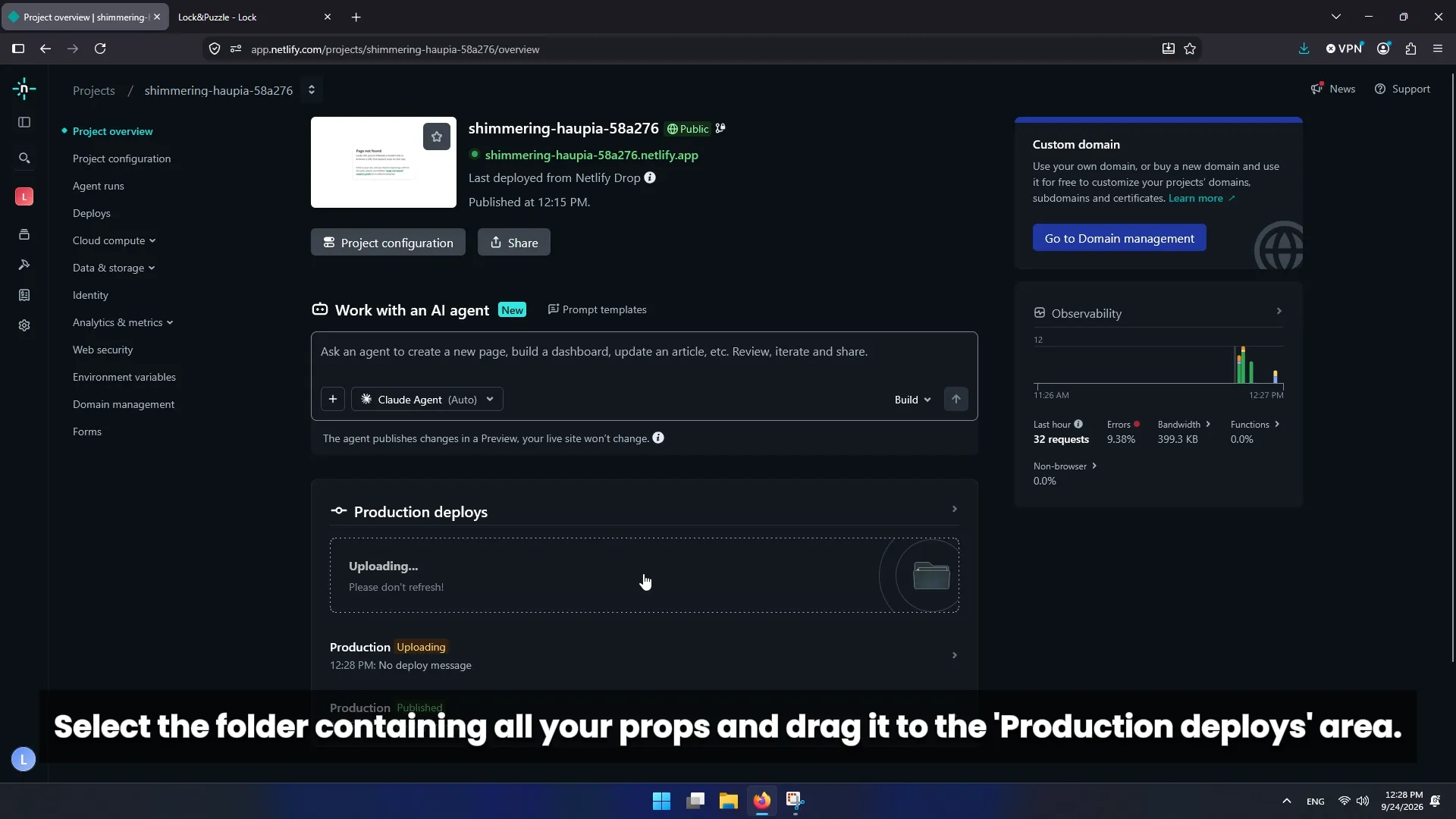
Arrastrar la carpeta contenedora

Arrastrar la carpeta contenedora

Selecciona en tu ordenador la carpeta principal que alberga todas las pruebas/accesorios y arrástrala hacia el recuadro punteado que indica "Drag and drop your project folder here to deploy new changes".

Fase 3

Verificación y Comprobación Final

3.1

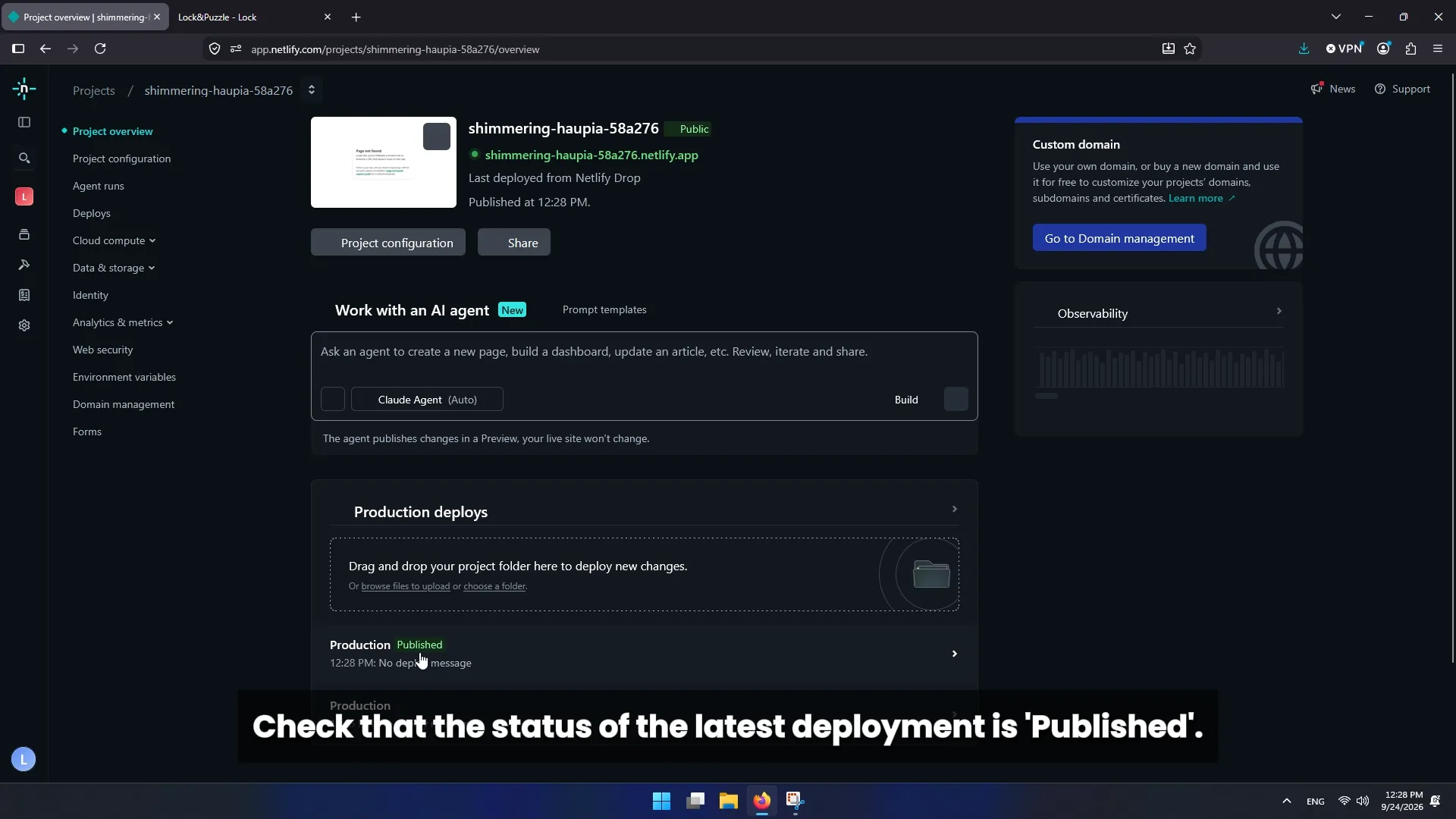
Comprobar estado publicado

Comprobar estado publicado

Una vez finalizado el proceso de carga, verifica en el historial de deploys que el nuevo estado figure como Published (Publicado).

3.2

Probar los cambios en la web

Probar los cambios en la web

Recarga la página web de tu puzle en el navegador para asegurarte de que los cambios aplicados (la nueva imagen, contraseña o textos) funcionan a la perfección.

Atención

Errores que debemos evitar

Ten en cuenta estos puntos para asegurar que las actualizaciones se apliquen sin fallos.

  • Intentar re-subir únicamente un archivo suelto en lugar de la carpeta contenedora completa.
  • Olvidar guardar los cambios en el archivo settings.js antes de volver a subir el proyecto.
  • No recargar la página web del juego tras realizar el nuevo despliegue en Netlify.
  • Modificar las rutas o nombres de las imágenes sin haberlas colocado dentro de la carpeta correspondiente.
Completar Actualización en Netlify
Proyecto Actualizado

¡Tus cambios están publicados y listos!

Cada vez que desees cambiar la clave, la interfaz o las reglas de alguno de tus accesorios digitales, solo debes repetir este sencillo proceso para mantener actualizadas tus salas de juego. Recuerda revisar la documentación específica de cada puzle para conocer todos los parámetros personalizables.