Aprende a crear, subir y hacer público tu proyecto Lock&Puzzle
¿Nunca has subido una página web? No te preocupes. Este tutorial te guiara en el procedimiento para subir tus puzles a Internet utilizando Netlify Drop, vincularlos a tu cuenta y configurarlos para que tus jugadores puedan acceder libremente.
Sigue esta estructura para organizar y desplegar correctamente las pruebas digitales de tu escape room.
Organiza las carpetas de recursos del proyecto y súbelas arrastrándolas directamente a Netlify Drop.
Crea o inicia sesión en tu cuenta de Netlify para tener el control y la administración del sitio.
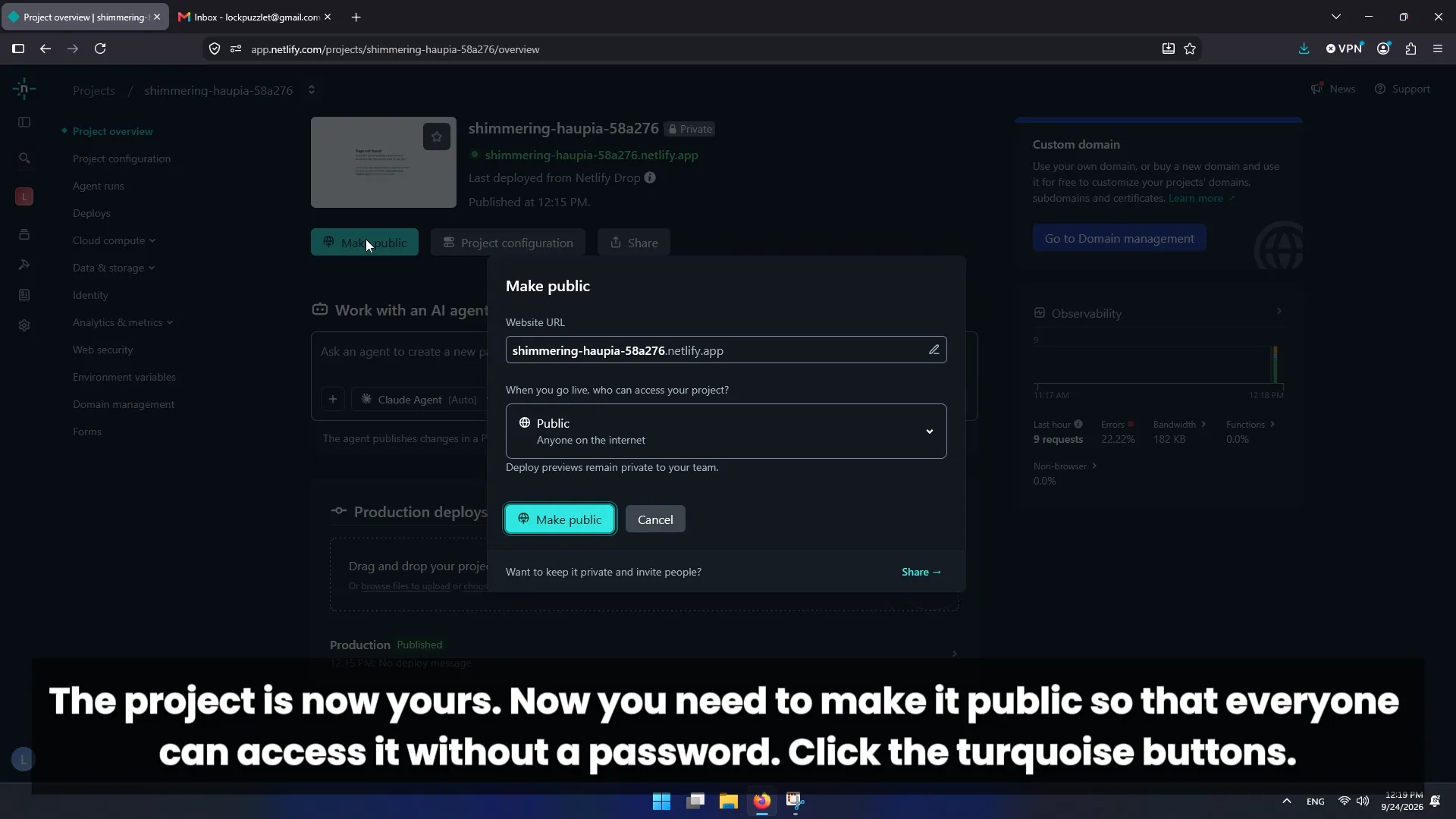
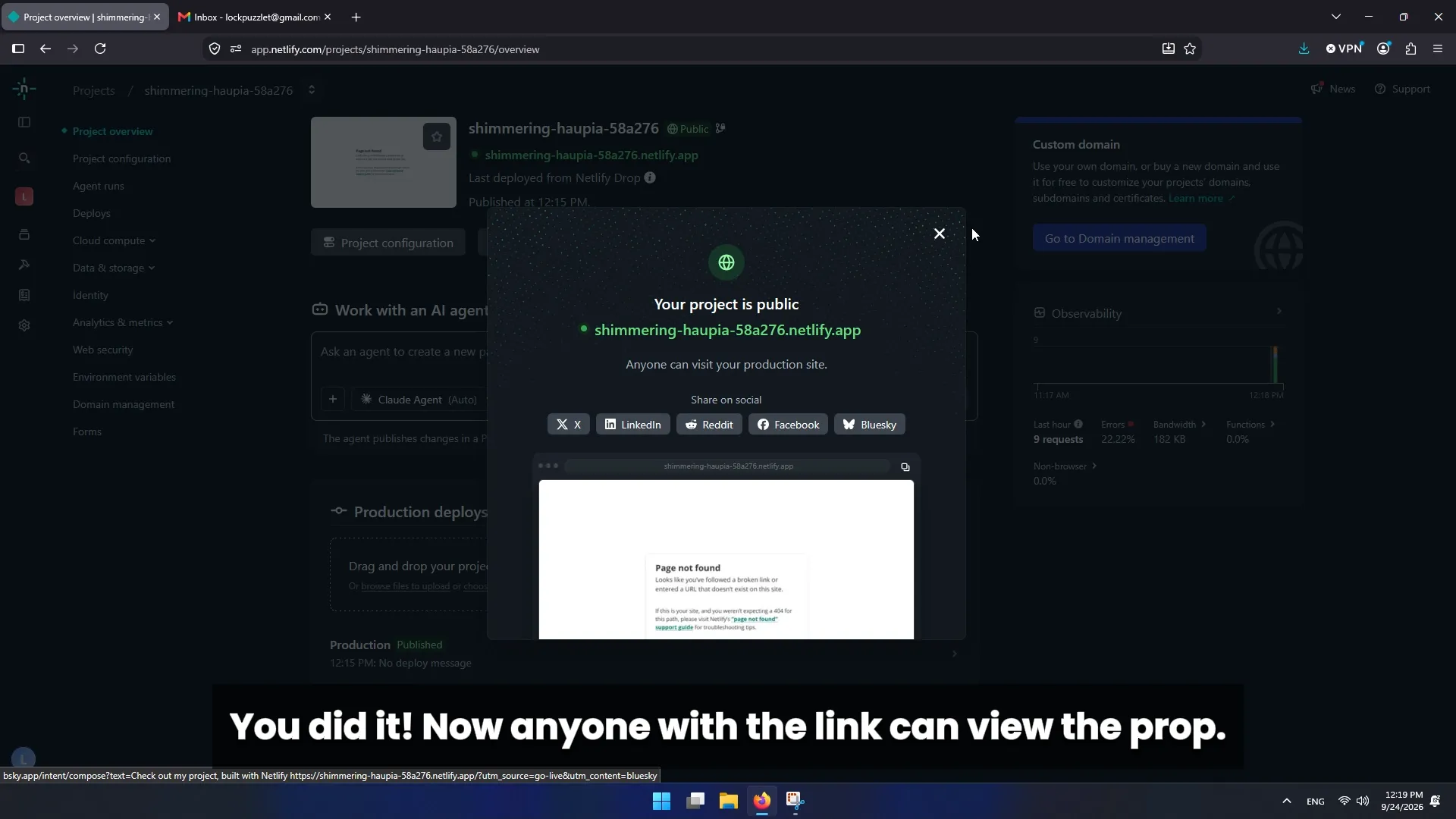
Cambia la visibilidad a pública, observa la estructura de la URL y comprueba el acceso final sin contraseñas.
Puedes verlo aquí o verlo en Youtube para poder dejar un like.
...o continúa leyendo para ver el tutorial escrito.
Haz clic en las imágenes para verlas a mayor tamaño
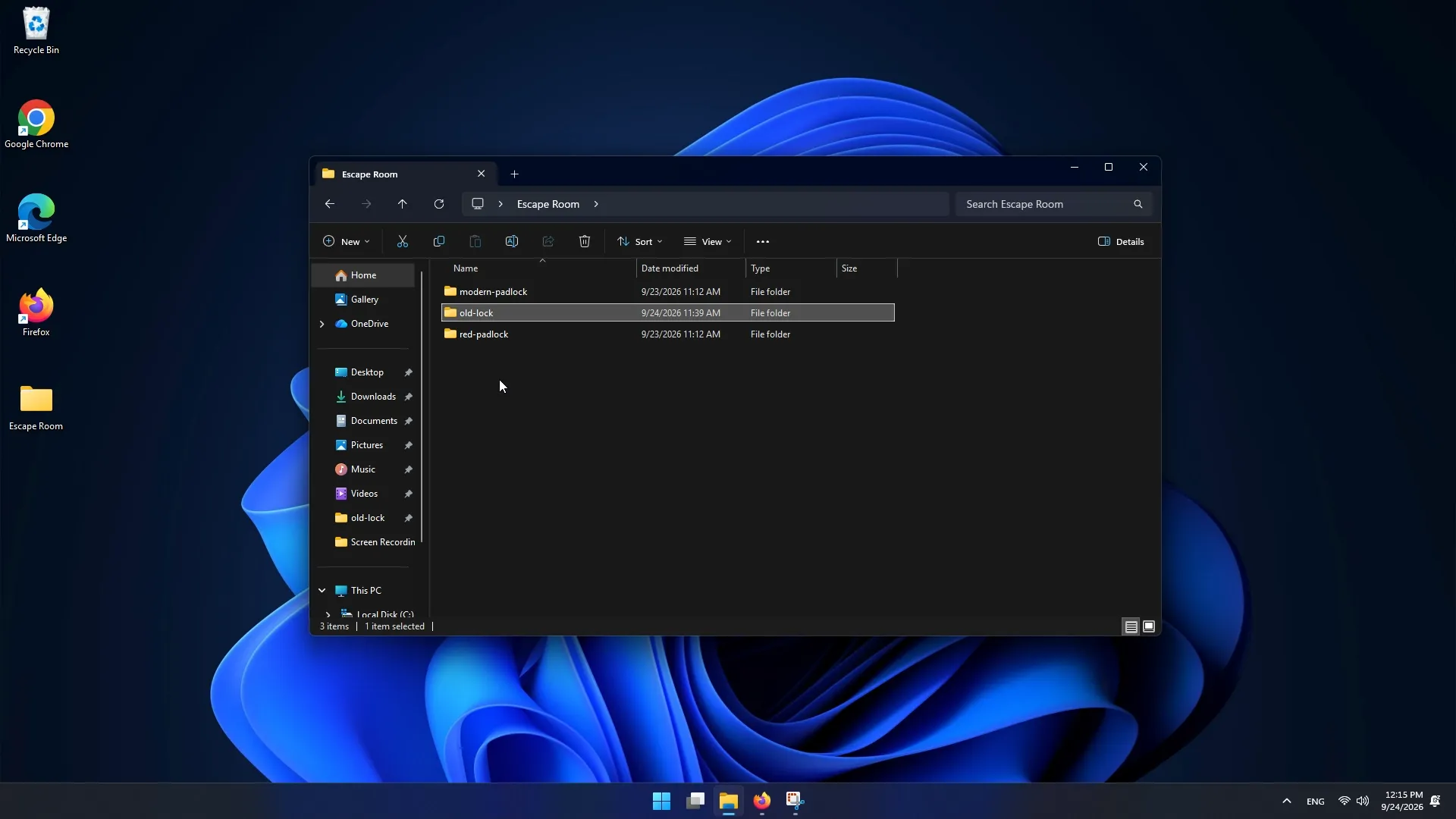
Antes de subir el proyecto, debemos comprobar que la estructura de carpetas está correctamente organizada en el explorador de archivos.
modern-padlock, old-lock, red-padlock).
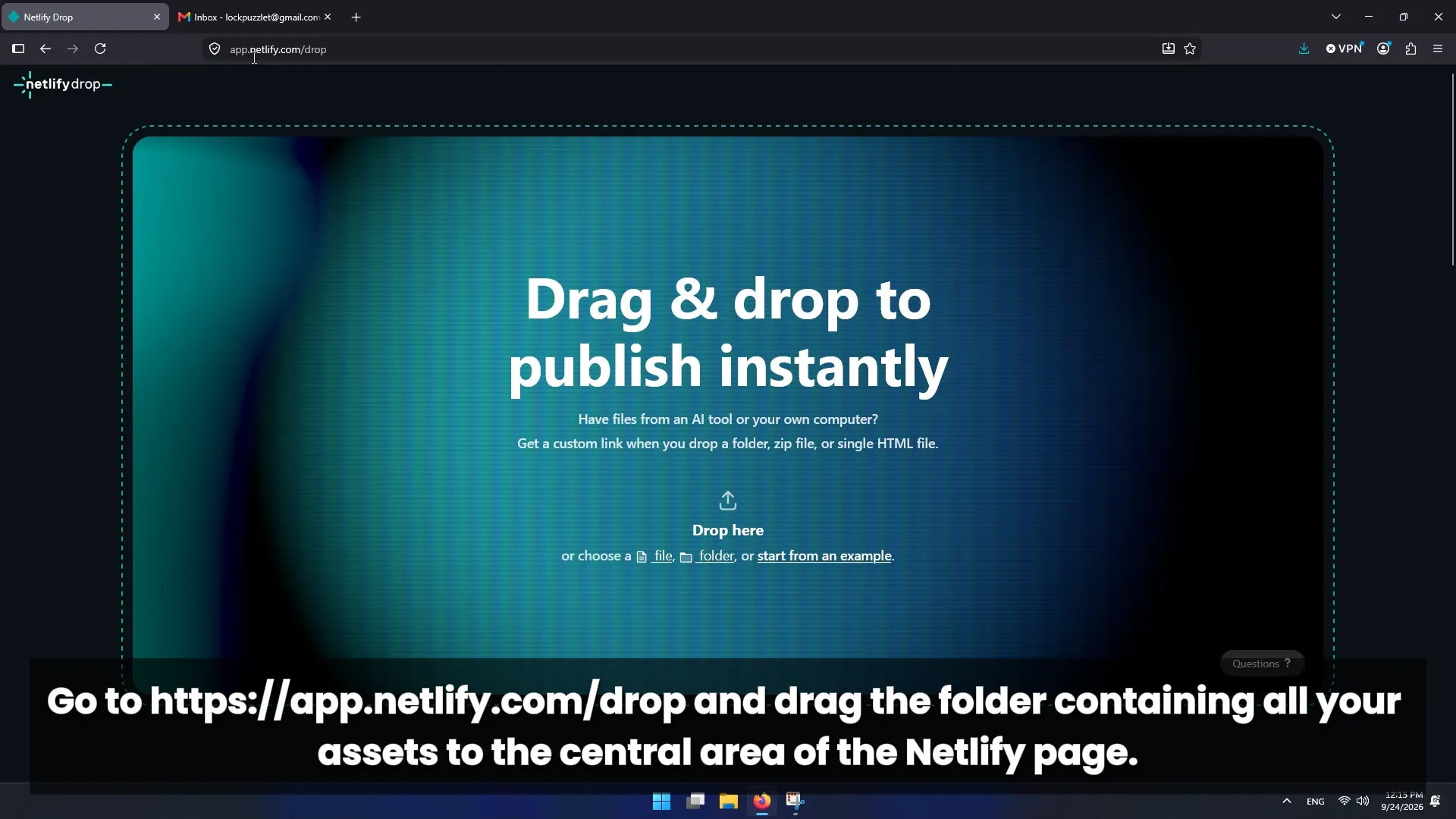
Abre tu navegador de Internet y accede a la dirección oficial para despliegues rápidos:
Se abrirá la página de Netlify Drop, que permite publicar proyectos simplemente arrastrando y soltando sus archivos.
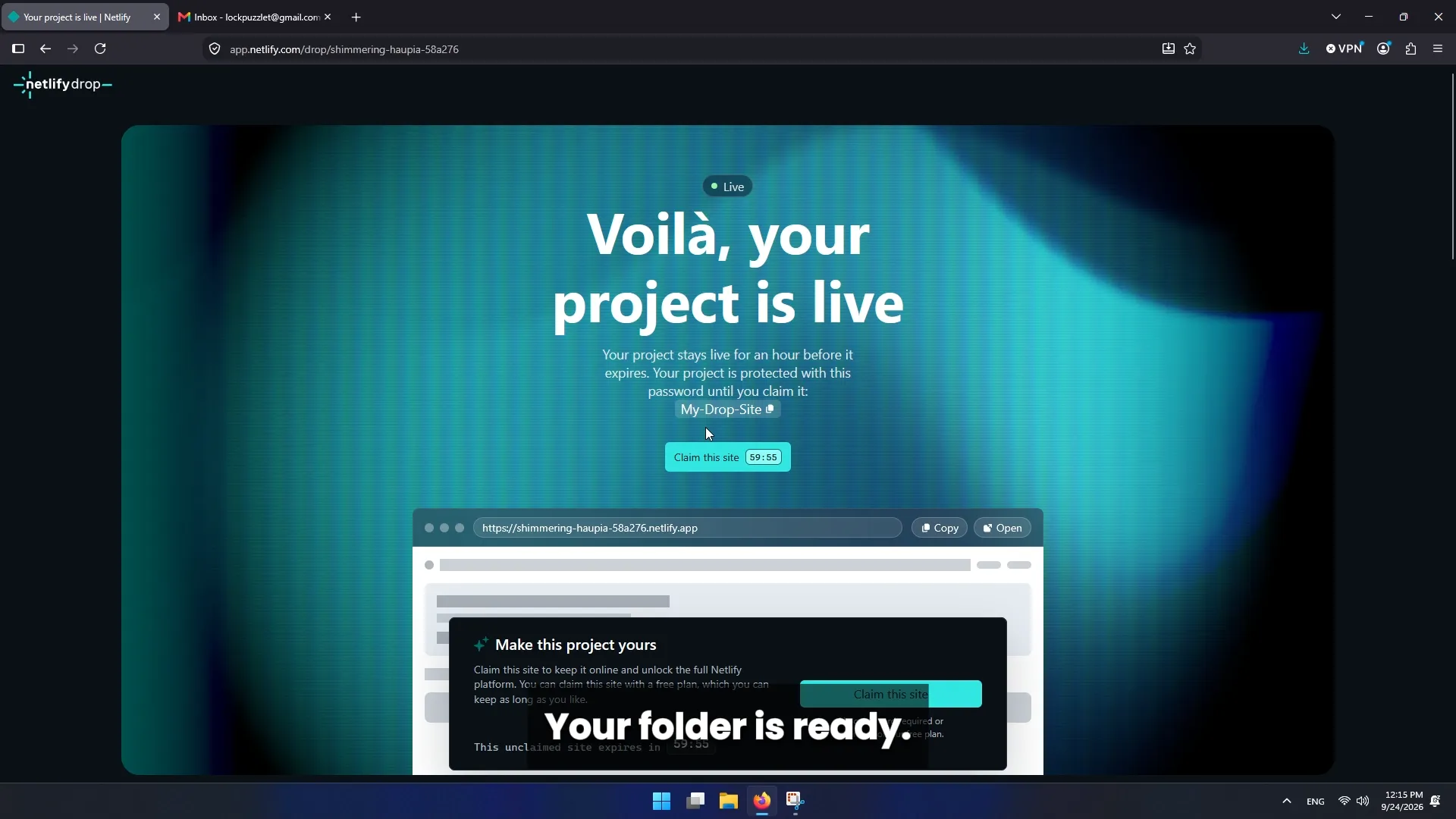
Cuando termine la carga, Netlify mostrará un mensaje indicando que el proyecto está activo y generará un dominio automático con el formato:
nombre-del-proyecto.netlify.app
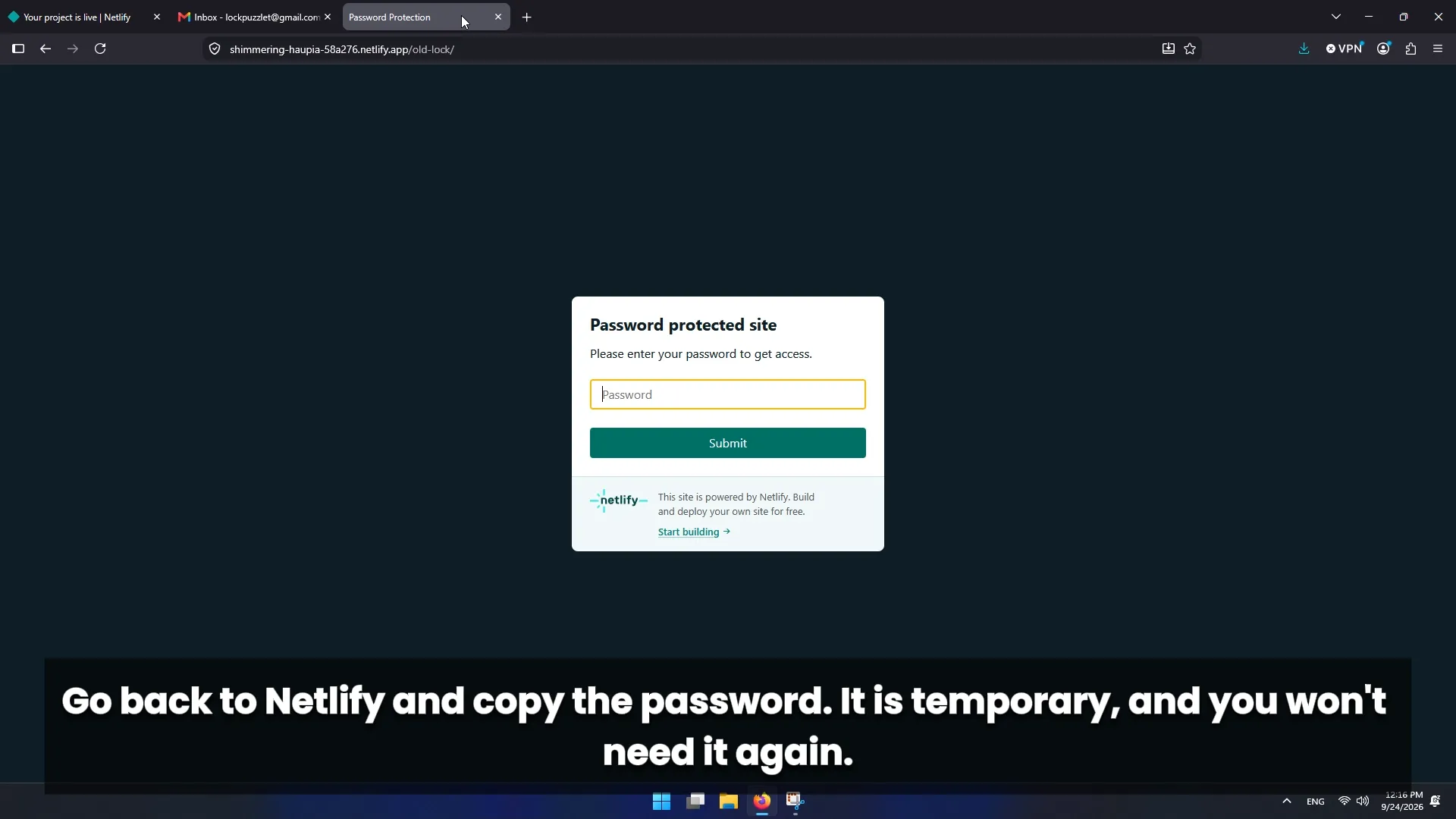
Si accedes a esa dirección no verás nada ya que nuestro proyecto tiene el contenido dividido en diferentes carpetas. Si pide un password para acceder, usa la contraseña "My-Drop-Site" (o la que salga al subir la carpeta).
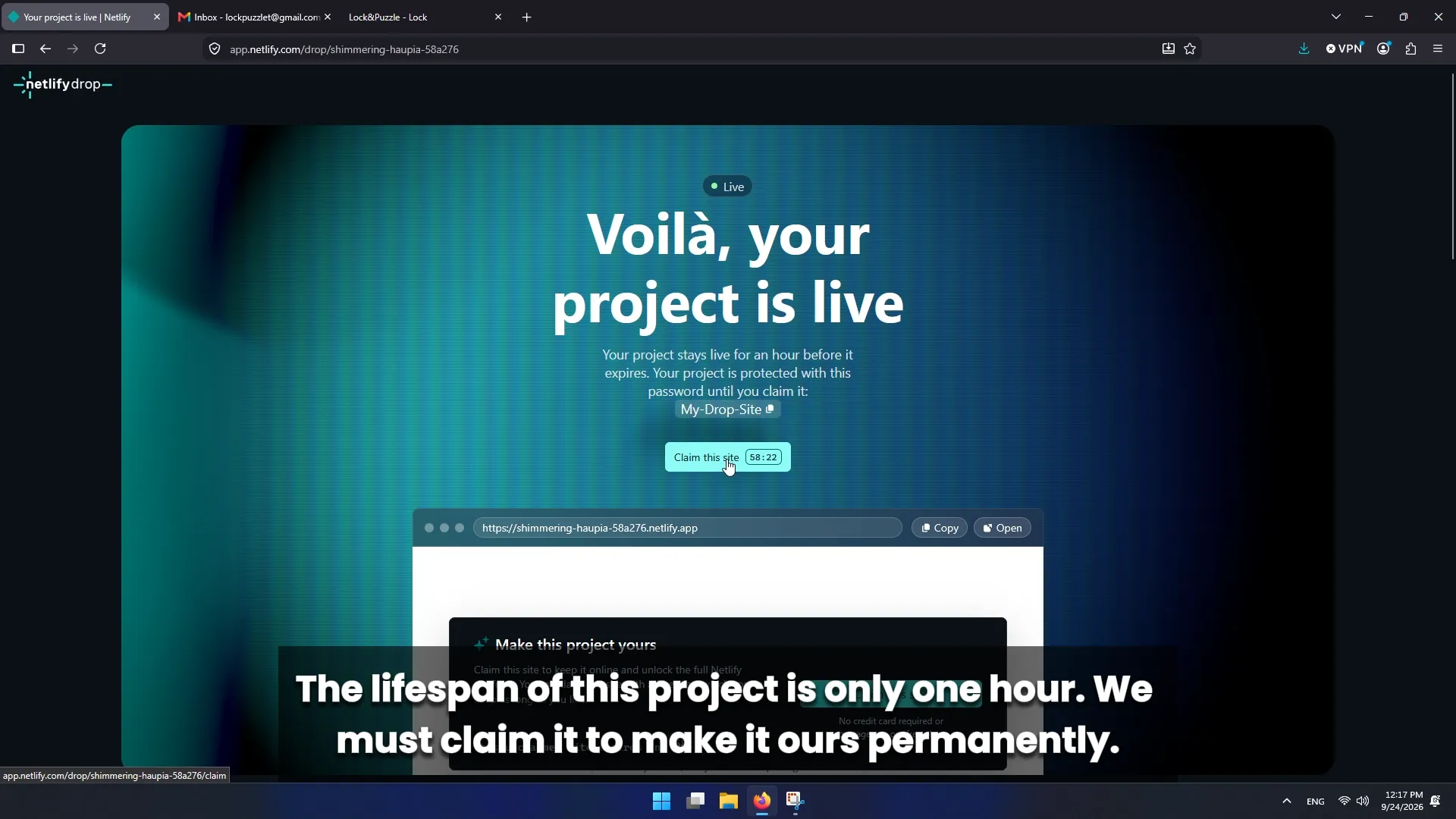
En la pestaña donde soltaste los archivos pulsa "Claim this site" para comenzar con la reclamación permanente de tu proyecto. Abre Netlify y selecciona registrarte o iniciar sesión.
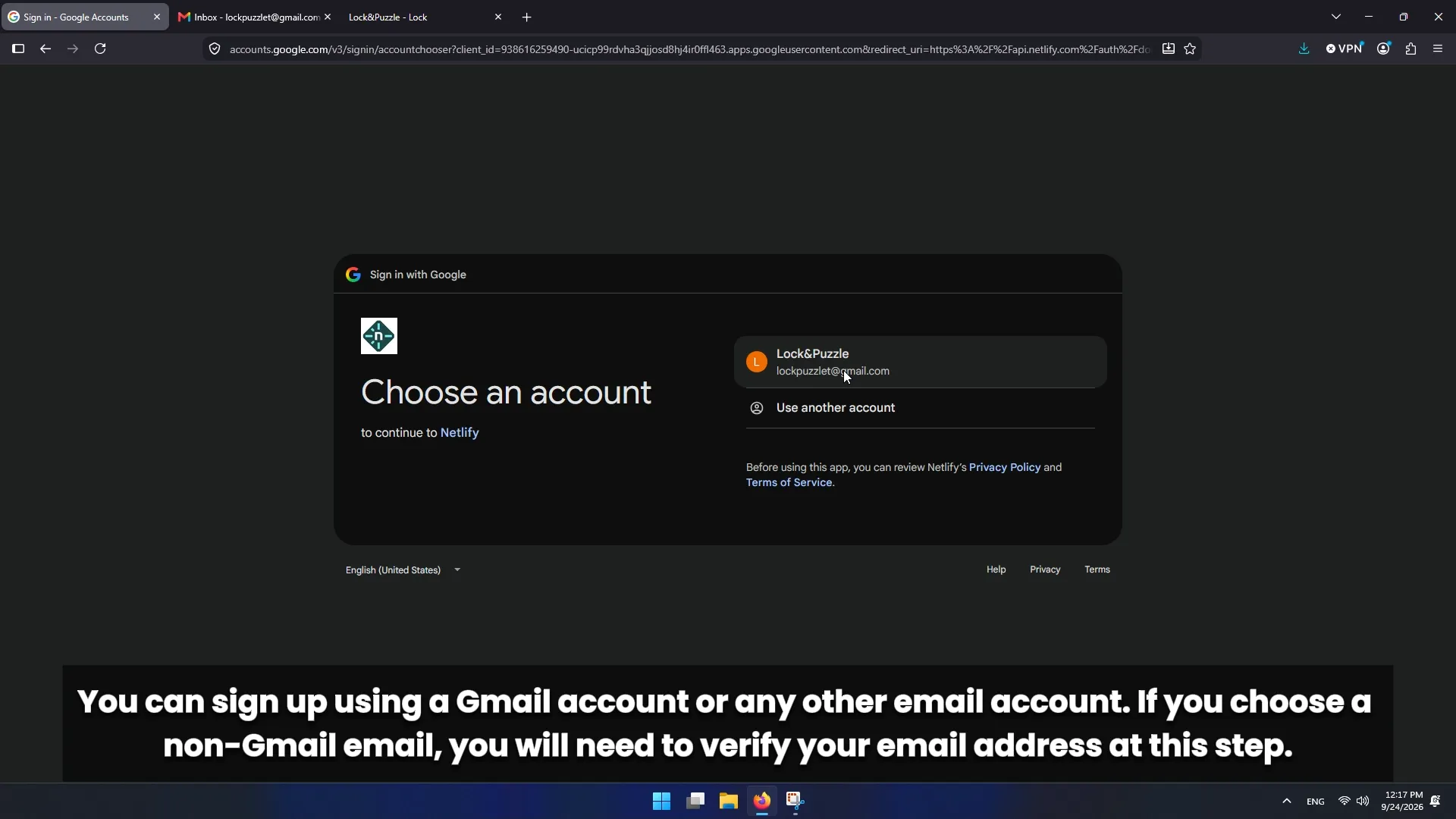
Ahora necesitas vincular una cuenta. En el ejemplo hemos usado una de Gmail pero puedes usar tu correo propio. La diferencia con Gmail es que tendrás que realizar un paso más verificando tu correo (recibirás un email de verificación).
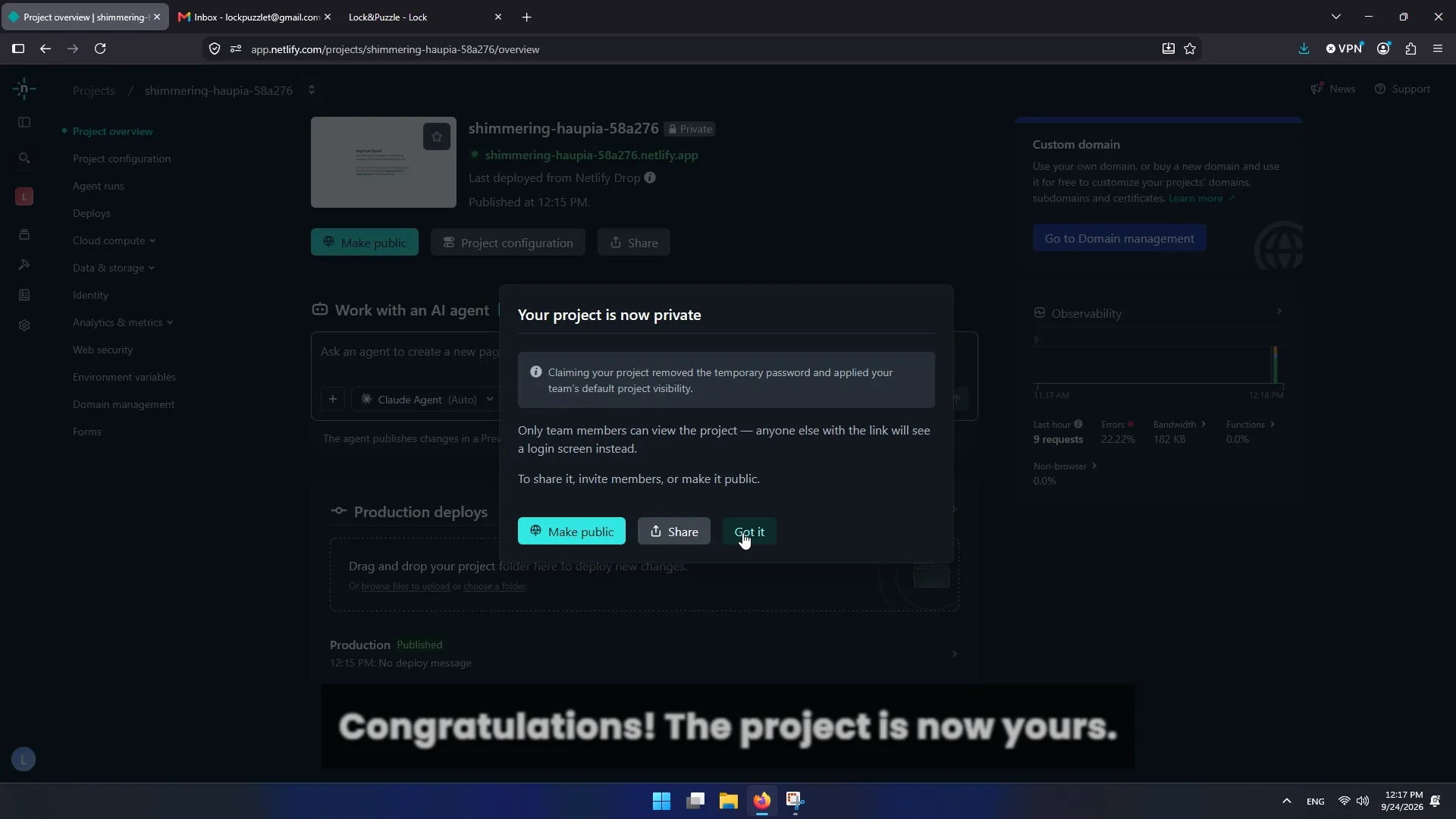
Cuando termine la verificación te saldrá un mensaje avisándote de que el proyecto es ahora tuyo pero es privado. "Privado" quiere decir que sólo tú puedes verlo y que cualquier persona ajena que intente deberá introducir la contraseña que Netlify te indicó en pasos anteriores.
En la próxima fase veremos como solucionar esto. Pero antes de nada comprobemos una segunda vez que todo está correcto.
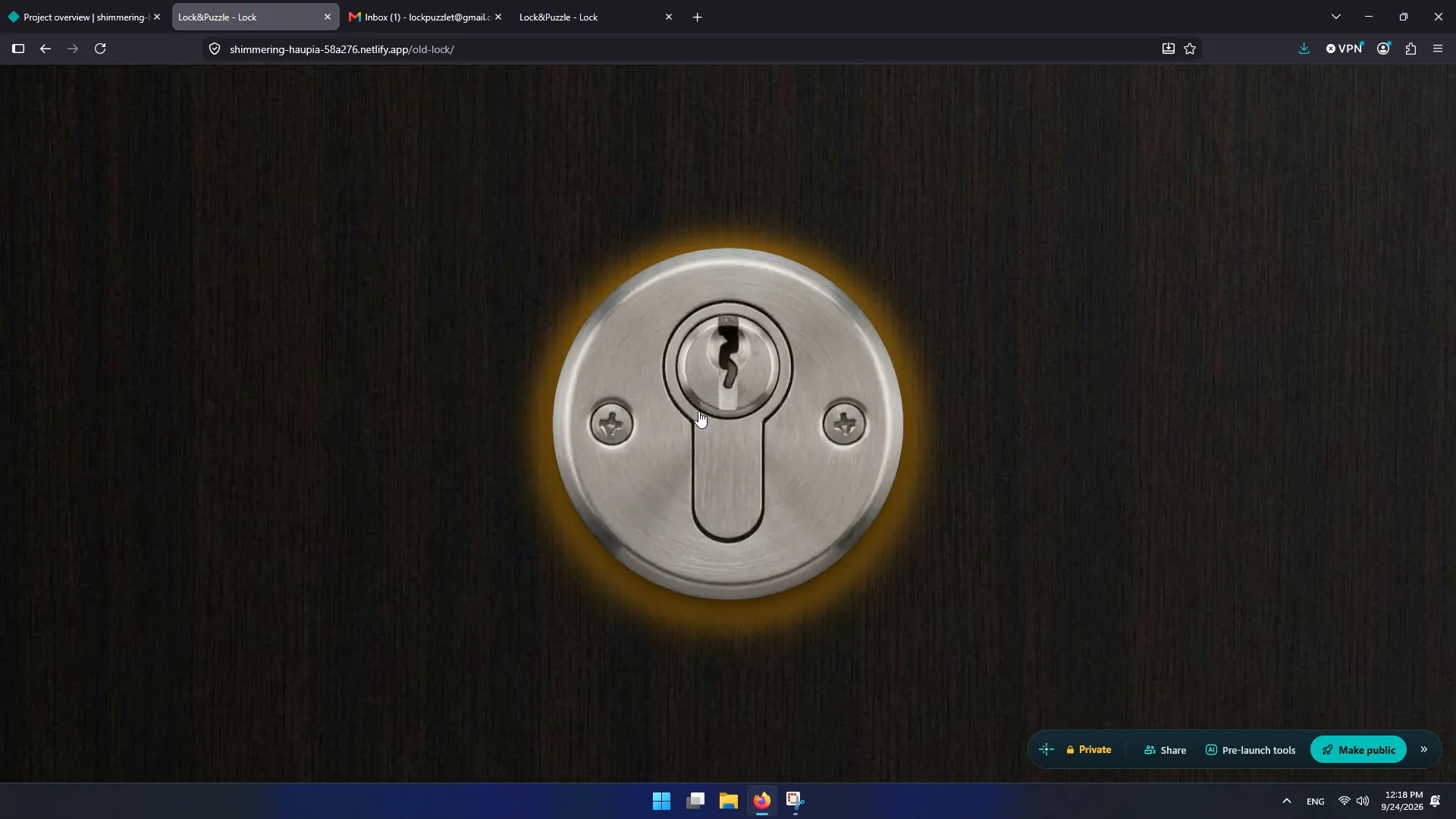
Para acceder a una prueba concreta, debes añadir su nombre de carpeta al final del dominio respetando las barras diagonales:
Estructura general:
https://nombre-del-proyecto.netlify.app/nombre-de-la-carpeta/
Ejemplo real (carpeta "old-lock"):
https://nombre-del-proyecto.netlify.app/old-lock/
Repasa esta lista para asegurar el correcto funcionamiento de tu enlace.
Al completar estos tres bloques tendrás tu puzle alojado en Netlify, vinculado a tu cuenta para su administración y con una URL pública completamente funcional para tus sesiones de juego. Recuerda que puedes duplicar una prueba tantas veces como lo necesites. Ya no tendrás que hacer nada de esto de nuevo. Puedes empezar ahora mismo a subir tus pruebas a Netlify o aprender a continuación cómo modificar y resubir un proyecto.